アルファードのディスプレイオーディオがフリーズ!原因と対処法
こんにちは。アルヴェル&ハイエース完全ガイド 運営者の「ホシ」です。
30系後期や現行40系アルファードに乗っていて、走行中に突然純正ディスプレイオーディオ(DA)の画面が真っ暗になったり、タッチ操作が一切効かなくなったりするフリーズ症状に遭遇して焦った経験はないでしょうか。
ナビの案内が止まるだけでなく、音楽再生やバックカメラ映像まで切り替わらなくなると、運転中の安全性にも関わる深刻なストレスになります。
結論からお伝えすると、原因の大半はスマートフォンのBluetooth・CarPlay通信干渉や、本体ソフトウェアの一時的なメモリ処理落ちであり、エンジンを切らずとも「オーディオ電源ボタン長押し強制再起動」で即座に復帰できるケースが多いです。
この記事のポイント
- フリーズの主な原因はスマホの通信干渉や処理落ち
- ボリュームノブ長押しによる強制再起動で復帰可能
- Bluetooth再登録とUSBケーブルの見直しが重要
- 根本解決にはトヨタ公式のソフトウェア更新が有効
アルファードの純正ディスプレイオーディオがフリーズして固まる主な原因
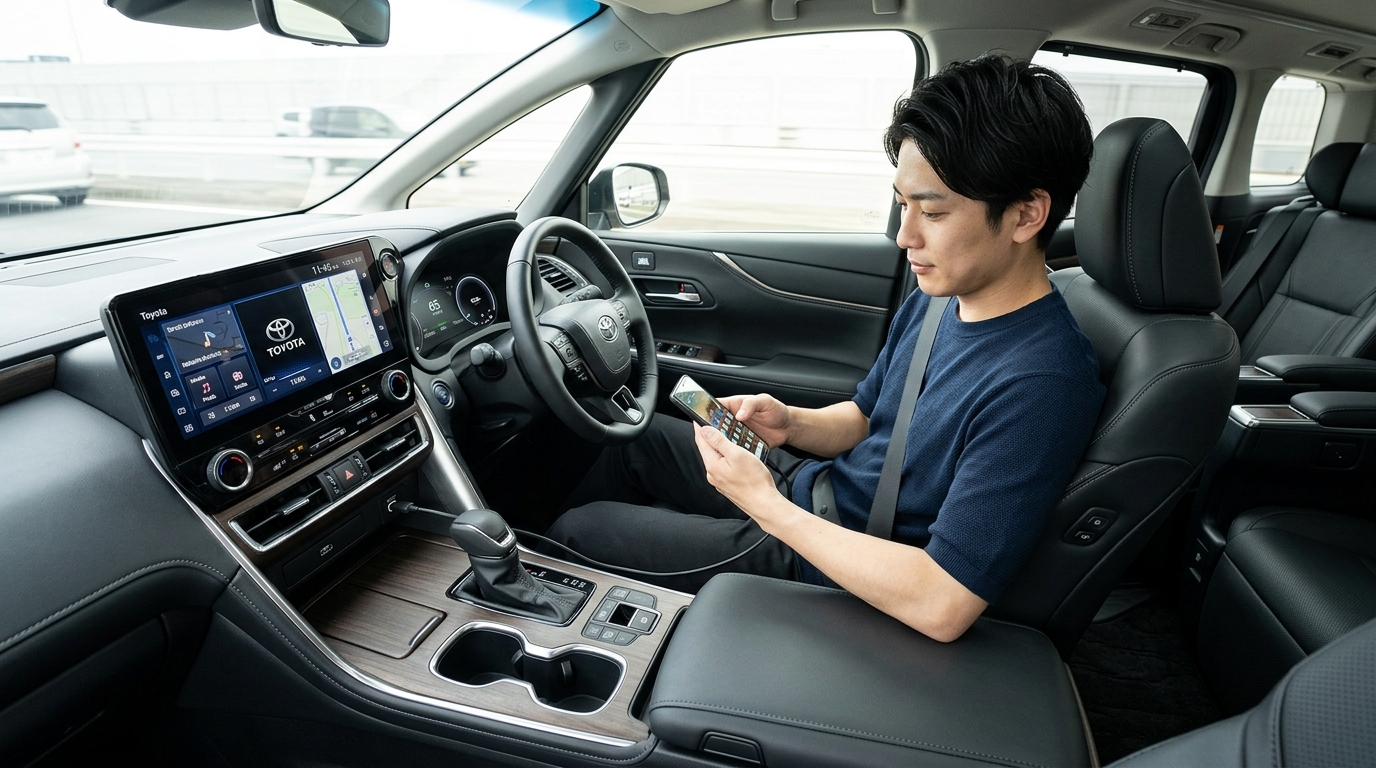
2020年1月の一部改良で30系後期アルファードに標準装備され、40系では14インチの大型画面へと進化した純正ディスプレイオーディオですが、実質的には車載用の高性能タブレット端末(小型コンピュータ)と同じ構造をしています。
従来のスタンドアローン型カーナビとは異なり、スマートフォン連携やDCM(車載通信機)による常時オンライン通信、車両設定制御までを一手に担っているため、特定の条件が重なるとシステムが応答不能(フリーズ)に陥ることがあります。
まずは、アルファードのディスプレイオーディオで多発している代表的な症状と、その裏にある4つの原因を整理して見ていきましょう。
30系後期・40系アルファードで報告されている画面フリーズ・ブラックアウトの症状
アルファードのオーナーから報告されているディスプレイオーディオの不具合は、単なる画面停止にとどまらずいくつかの特徴的なフリーズパターンに分かれています。
最も多いパターンが、マップ画面や音楽再生画面を表示したまま一切のタッチ操作やステアリングスイッチ操作を受け付けなくなる「画面固まり(タッチパネル無反応)」です。
このとき、バックグラウンドで流れていた音楽やラジオの音声だけが鳴り続け、ボリューム変更も曲送りもできない状態になるケースや、逆に音だけが突然途切れて画面の時計や自車位置アイコンが止まるケースがあります。
次に多いのが、エンジン始動直後にトヨタロゴが表示されたまま先に進まない「起動ループ(無限再起動)」や、走行中に突然画面が消えて真っ暗になる「ブラックアウト(画面消灯)」です。
特に厄介なのが、駐車場に到着してシフトレバーを『R(リバース)』に入れた瞬間や、パノラミックビューモニター(VIEWスイッチ)を押したタイミングでカメラ映像への切り替え処理が追いつかずフリーズする症状です。
アルファードのような大型ミニバンでは、バックモニターや全方位カメラが使えなくなると駐車の難易度が跳ね上がるため、その場で立ち往生してしまう方も少なくありません。
これらの症状の多くは液晶パネルや基板の物理的な故障ではなく、内部OS(オペレーティングシステム)のプロセス競合や通信エラーによる一時的なハングアップであるため、原因を切り分けて対処することが重要です。
アルファードのディスプレイオーディオでよくあるフリーズ症状
- 地図やCarPlay画面が表示されたままタッチパネル・物理ボタンが一切反応しなくなる
- エンジン始動後、オープニング画面のままフリーズまたは再起動を繰り返す
- Bluetooth音楽やラジオの音声が突然消え、音量ノブを回しても数値が変わらない
- シフトを『R』に入れてもバックカメラ映像に切り替わらず画面が真っ暗になる
スマートフォンのBluetooth干渉やApple CarPlay・Android Autoの通信エラー
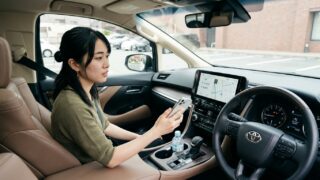
ディスプレイオーディオがフリーズする原因として最も頻度が高いのが、接続しているスマートフォンとのBluetooth通信干渉や、Apple CarPlay・Android Autoの連携エラーです。
アルファードのディスプレイオーディオは、エンジンを始動した瞬間に登録済みスマートフォンのBluetoothを自動検索し、電話帳データ(連絡先・発着信履歴)、楽曲メタデータ(曲名・アルバムアートワーク)、さらにはT-ConnectアプリやCarPlayの画面投影データを一気に同期しようとします。
このとき、スマートフォン側のiOSやAndroid OSが最新バージョンにアップデートされた直後であったり、スマホ内に数千件以上の連絡先や特殊な絵文字・外字が含まれていたりすると、データ転送プロトコルでエラーが発生してディスプレイオーディオ側のメモリが飽和状態に陥ります。
また、車内に運転席と助手席、さらには2列目シートの家族など「過去にペアリング登録した複数のスマートフォン」が同時に持ち込まれている場合、ディスプレイオーディオがどちらの端末を優先接続すべきか迷って通信が衝突し、画面が固まるケースも非常に多いです。
さらに、40系アルファードなどで採用されているワイヤレスCarPlay接続では、Wi-Fiダイレクト通信とBluetooth通信を同時に使用するため、スマホ側がモバイルバッテリーで急速充電されて発熱していたり、バックグラウンドで多数のアプリを開いていたりすると、映像パケットが途切れてブラックアウトを引き起こします。
「特定のスマホを繋いだ時だけ固まる」「LINEの着信や音楽アプリの切り替え時にフリーズする」という場合は、ほぼ間違いなくスマホ連携側の通信エラーが原因と断定できます。

USBケーブル・HDMI変換アダプターや社外TVキャンセラーによる電力・通信負荷
ソフトウェアやBluetoothと並んで見逃せない物理的なフリーズ原因が、通信用USBポートに接続しているケーブル・機器の不良や、後付けされた社外TVキャンセラーの悪影響です。
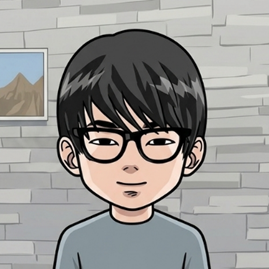
30系後期のディスプレイオーディオで有線Apple CarPlayやAndroid Autoを使用する際、コンソール内の通信用USBポートへケーブルを接続しますが、100円ショップの充電専用ケーブルや断線しかけた古いケーブルを使うと、振動のたびに瞬間的な接触不良(瞬断)が繰り返されます。
1秒間に何度も接続と切断の信号がディスプレイオーディオへ送られると、車載コンピュータ側が異常検知を起こしてUSBポートごとシステムフリーズしてしまうのです。
また、近年のアルファードで大人気となっているCarPlay AI Box(オットキャスト等の動画視聴アダプター)やHDMIミラーリング変換器も、起動時に大きな電力を消費するため、車両側USBポートの供給電力不足(電圧降下)によってディスプレイオーディオがブラックアウトする原因になります。
そしてもう一つ、ディーラー入庫時に必ず指摘されるのが「走行中にテレビやナビ操作を可能にする社外TVキャンセラー(テレビキット)」の存在です。
ディスプレイオーディオは車両のCAN通信(車速信号やGPS測位信号)を常時監視して画面表示や運転支援システムを制御していますが、TVキャンセラーが車速信号やGPS信号を擬似的にカット・改ざんすることで、内部プログラムに矛盾が生じてフリーズや自車位置暴走を誘発する事例が多発しています。
特に40系アルファードや30系最終型ではCAN通信のセキュリティと統合制御が高度化しているため、社外キャンセラーを装着している車両でフリーズが頻発する場合は、まずキャンセラーをオフ(ノーマル復帰)にして症状が消えるか確認する必要があります。
| 主な原因カテゴリ | 具体的な発生メカニズム | 見分け方の特徴 |
|---|---|---|
| Bluetooth・スマホ干渉 | iOS更新後の互換性ズレ、連絡先同期エラー、複数台の同時接続競合 | スマホのBluetoothをOFFにすると一切フリーズしない |
| USBケーブル・AI Box不良 | 非認証ケーブルの瞬断エラー、オットキャスト等のUSB電力不足 | USBポートから機器を抜いている時は正常に動作する |
| 社外TVキャンセラー影響 | 車速信号・GPS信号の遮断によるCAN通信エラー・処理矛盾 | キャンセラーを純正モード(OFF)に戻すと安定する |
| 本体ソフトのバグ・メモリ不足 | 初期ファームウェアの不具合、キャッシュ蓄積による処理落ち | スマホ未接続・完全純正状態でも不定期に画面が固まる |
本体ソフトウェア(ファームウェア)の初期バグや熱暴走・電圧変動
スマートフォンを接続しておらず、社外品も一切付けていない完全ノーマル状態にもかかわらずフリーズする場合は、ディスプレイオーディオ本体のソフトウェア(ファームウェア)の古いバージョンに起因するバグや、過酷な車内環境によるハードウェア保護動作が考えられます。
30系後期でディスプレイオーディオが初導入された2020年〜2021年モデルや、40系アルファードの初期ロットでは、特定の操作手順や通信タイミングで画面が切り替わらなくなる初期プログラムの不具合が複数確認されており、トヨタから順次改修プログラムが配信されてきました。
購入以来一度もソフトウェア更新を行っていない車両では、すでに修正済みの古いバグを踏んでフリーズしているケースが非常に多いのです。
また、真夏の炎天下に青空駐車していたアルファードに乗り込んだ直後は、ダッシュボード上部の温度が70℃〜80℃以上に達しており、ディスプレイオーディオ内部のCPUや液晶基板が高温保護モード(サーマルスロットリング)に入って一時的に画面表示を停止することがあります。
さらに、バッテリーやオルタネーターが弱っている車両で、アイドリングストップからの再始動時や電動スライドドア・パワーバックドアを同時駆動した瞬間に電圧が11V台へ急降下すると、ディスプレイオーディオが瞬間的に電源断を起こして再起動ループに入ることもあります。
このように、車載機器特有の温度環境や電源環境もフリーズの引き金となるため、ソフトウェアの最新化と車両電源の健康状態の両面からアプローチすることが大切です。
アルファードのディスプレイオーディオがフリーズした時の即効リセット手順と根本改善策
走行中や出発前にディスプレイオーディオがフリーズしてしまった際、わざわざ高速道路のパーキングエリアを探してエンジンを停止・再始動する必要はありません。
アルファードの純正ディスプレイオーディオには、パソコンの強制再起動と同じ役割を果たす簡単なハードウェアリセット操作が標準で備わっています。
ここからは、その場で10秒で復帰させる即効手順から、二度とフリーズを繰り返さないためのソフトウェアアップデートおよび接続環境の見直し手順をステップバイステップで解説します。
走行中でもすぐ試せる!オーディオ電源ボタン(VOLUMEノブ)長押しによる強制再起動手順
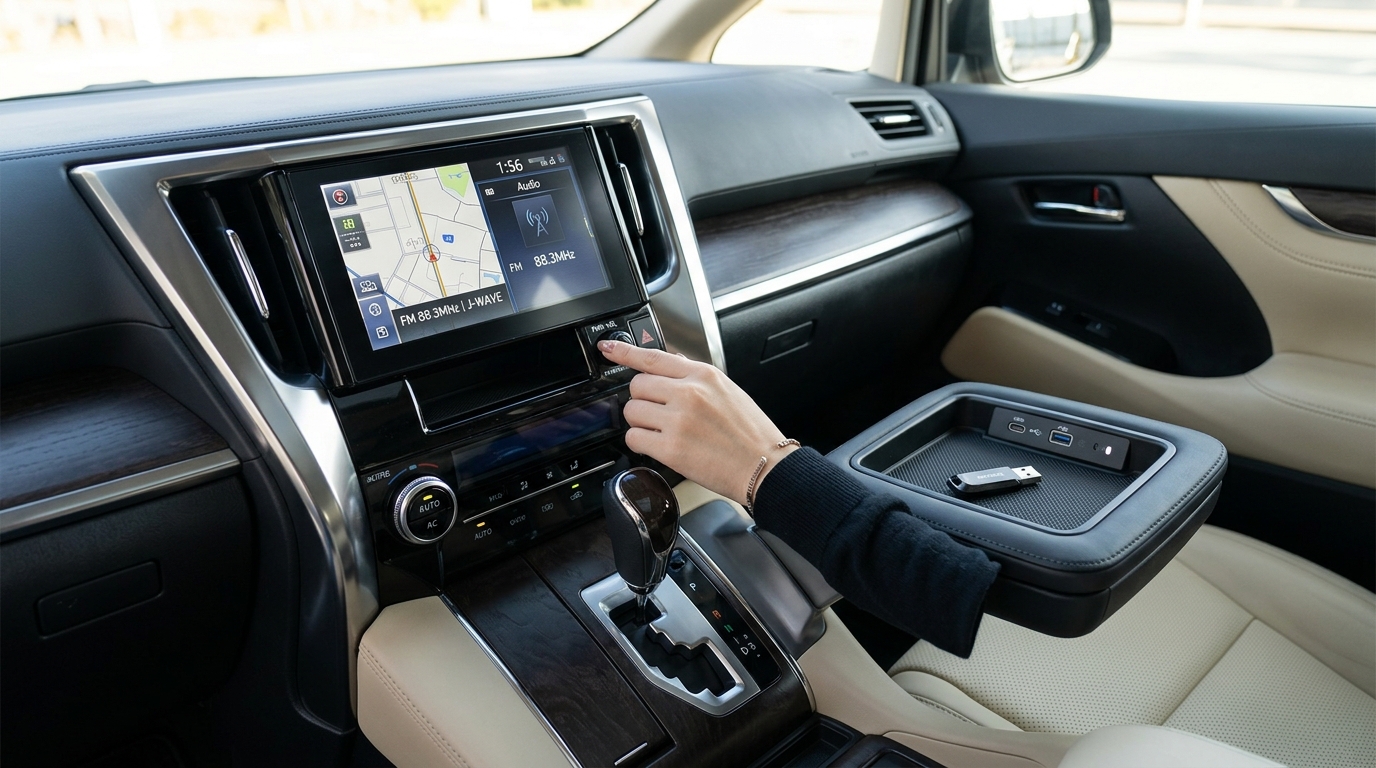
ディスプレイオーディオの画面が固まってタッチ操作が一切効かなくなった時に、真っ先に試してほしい最も安全で確実な対処法が『POWER / VOLUME(電源・音量)ノブ』の10秒間長押しによる強制再起動です。
30系後期アルファード(8インチ・9インチDA)では画面の左下または右下に配置されている物理的な『PWR・VOL』つまみ、40系アルファード(14インチDA)では画面中央下部にある電源一体型の音量ノブが該当します。
この電源・音量ノブを、指を離さずに約5秒〜10秒間グッと押しっぱなしにしてください。
すると、固まっていた画面が一度プツッと真っ暗に消灯し、数秒後にトヨタのオープニングロゴが表示されてディスプレイオーディオ単体の再起動(リブート)が始まります。
この強制再起動の最大のメリットは、車両のエンジン(ハイブリッドシステム)や走行制御には一切影響を与えずに、オーディオ・ナビシステムだけを安全にリフレッシュできる点です。
そのため、信号待ちの停車中はもちろん、万が一高速道路を走行中にナビ画面が固まってしまった場合でも、助手席の同乗者にボリュームノブを長押ししてもらえば、車を止めずに約30秒〜1分程度で正常な画面へ復帰させることができます。
もし電源ノブの長押しでも全く反応しない重症のフリーズである場合は、安全な駐車場や路肩に停車してシフトを『P』に入れ、一度エンジン(POWERスイッチ)を完全にOFFにして運転席ドアを開閉し、約3分〜5分ほど待ってから再始動すると内部コンデンサの電気が抜けてリセットされます。
ディスプレイオーディオが固まった時の3ステップ応急処置
- 【ステップ1】画面横または下部の『PWR・VOL(電源/音量)ノブ』を5〜10秒間押し続ける
- 【ステップ2】画面が消灯してトヨタロゴが出たら指を離し、再起動完了(約30〜60秒)を待つ
- 【ステップ3】ノブ長押しで復帰しない場合は、安全な場所に停車してエンジンOFF+ドア開閉後、5分待ってから再始動する
Bluetoothペアリングの再登録とスマホ側キャッシュ・設定の見直し方法
強制再起動で画面が復帰したあと、同じフリーズを再発させないためにすぐ実践したいのが、スマートフォンとディスプレイオーディオ間のBluetoothペアリング情報のクリーン再登録です。
特にスマートフォンのOSアップデート(iOSのメジャー更新など)を行った後は、古いペアリングプロファイルのキャッシュが破損していて通信干渉を起こすケースが多発します。
まずはディスプレイオーディオの『設定』メニューから『Bluetooth・機器登録』を開き、現在登録されている自分のスマートフォンを一度『削除(登録解除)』します。
同時に、スマートフォン側の『設定』>『Bluetooth』画面でも、車両側の名称(TOYOTA Alphard や CAR MULTIMEDIA など)の横にある詳細マークをタップし、『このデバイスの登録を解除(ペアリング解除)』を実行してください。
そのうえでスマートフォン本体を一度再起動し、改めてディスプレイオーディオと新規ペアリングを行います。
この新規ペアリングの際、スマホ画面に表示される『連絡先とよく使う項目を同期しますか?』というポップアップに対し、車載画面で電話帳検索をあまり使わない方であれば『連絡先の同期をOFF(許可しない)』に設定するのが、フリーズを激減させる裏技として非常に有効です。
乗車ごとの膨大な電話帳データと発着信履歴の自動転送をカットできるため、エンジン始動直後のディスプレイオーディオの通信負荷が劇的に軽くなり、音楽再生やマップ起動が驚くほどスムーズになります。
また、車内に家族のスマホなど複数の登録端末がある場合は、ディスプレイオーディオの設定画面で『優先接続する機器』をメインドライバーの1台に固定し、使わない端末の自動接続をOFFにしておきましょう。
トヨタ公式のソフトウェアアップデート(OTA通信・USB・ディーラー更新)の手順
ディスプレイオーディオのフリーズを根本から解決する最も確実な対策は、本体ソフトウェア(ファームウェア)を最新の改修バージョンへアップデートすることです。
トヨタ自動車公式の『ナビ・オプション データ更新情報(ソフトウェア更新)』では、ディスプレイオーディオの動作安定性向上やBluetooth・CarPlay接続不具合を修正する更新プログラムが定期的に公開されています。
まず現在のソフトウェアバージョンを確認するには、ディスプレイオーディオの『MENU』>『設定』>『共通設定』>『ソフトウェア更新』を開き、モデルID(DCUおよびMEUの番号)と現在のバージョン番号をチェックします。
アップデート方法には大きく分けて3つのルートがあり、1つ目は車載通信機(DCM)やWi-Fiテザリングを利用した「OTA(Over The Air)無線通信による自動更新」で、画面上に更新通知が出た際に『今すぐ更新』を押すだけで手軽に完了します。
2つ目は、自宅のパソコンからトヨタ公式サイトにアクセスし、自車のモデルIDに対応した更新ファイルをUSBメモリ(FAT32形式・空き容量8GB以上推奨)にダウンロードして、車両の通信用USBポートに挿して手動アップデートする方法です。
OTA通信では配信されない大容量のシステム修正プログラムもUSBメモリ経由なら確実にインストールでき、作業時間も15分〜30分程度で無料で実施できます。
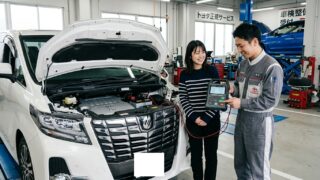
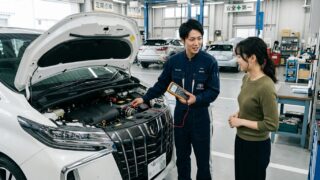
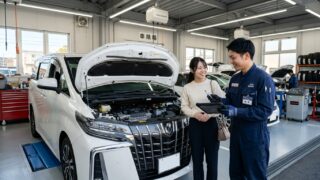
そして3つ目が、点検や車検のタイミングでトヨタ正規ディーラーへ入庫し、サービススタッフに「ディスプレイオーディオがフリーズすることがあるので、最新のソフトウェア更新(リプロ)をお願いしたい」と依頼する方法です。
パソコン操作が苦手な方でも、ディーラーに相談すれば専用USBを使って確実・安全に最新バージョンへ書き換えてもらえるため、少しでも挙動が怪しいと感じたら遠慮なく申し出ることをおすすめします。
| アップデート方法 | 必要なもの・所要時間 | 特徴・おすすめな人 |
|---|---|---|
| OTA(無線通信)更新 | T-Connect契約またはスマホWi-Fi(約10〜20分) | 画面の案内に従ってタッチするだけで完了。軽微な修正プログラム向け。 |
| USBメモリ手動更新 | PCとUSBメモリ8GB以上(約15〜30分) | トヨタ公式サイトから最新修正データを無料取得可能。自分で即座に直したい人向け。 |
| トヨタディーラーでの更新 | ディーラーへの入庫予約(約30〜60分) | プロの整備士がエラー履歴診断と合わせて確実に最新化。PC操作が不安な人向け。 |
アップデートしても直らない場合のディーラー保証修理と本体交換の費用目安
強制再起動やBluetooth再登録、さらに最新のソフトウェアアップデートを実施してもなお画面のブラックアウトや起動不能が頻発する場合は、ディスプレイオーディオ本体(DCU:ディスプレイコントロールユニット)の基板故障が疑われます。
この場合、最も気になるのが修理や本体交換にかかる費用ですが、まずは愛車の「保証期間」を必ず確認してください。
トヨタの新車保証(一般保証)では、純正ディスプレイオーディオやナビゲーションは新車登録から3年間、または走行距離6万キロ以内であれば無償修理・無償本体交換の対象となります。
さらに、新車購入時に『つくおき保証』や車検時の『保証がつくしプラン(延長保証)』に加入している車両、あるいはトヨタ認定中古車の『ロングラン保証(1年〜最大3年)』が付帯している車両であれば、3年経過後でも無料またはわずかな免責額でユニット丸ごと新品(またはリビルト品)へ交換してもらえます。
一方、すべての保証期間が切れている30系後期アルファードでディスプレイオーディオ本体を自費で新品交換する場合、部品代と工賃を合わせて約12万円〜20万円前後という高額な出費になってしまいます。
もし保証切れで本体故障と診断された場合は、新品交換だけでなく、ディーラーを通じてメーカー修理(基板オーバーホール・約4万〜7万円前後)が可能か相談するか、状態の良い純正中古品・リビルト品を活用した修理を検討するのが賢明です。
なお、ディーラーで保証修理を受ける際は、画面が固まっている瞬間やブラックアウトしている様子をスマートフォンの動画で10秒ほど撮影しておき、サービスフロントに見せると「症状再現待ち」の手間が省けてスムーズに保証交換が承認されやすくなります。
アルファードのディスプレイオーディオに関するよくある質問(FAQ)
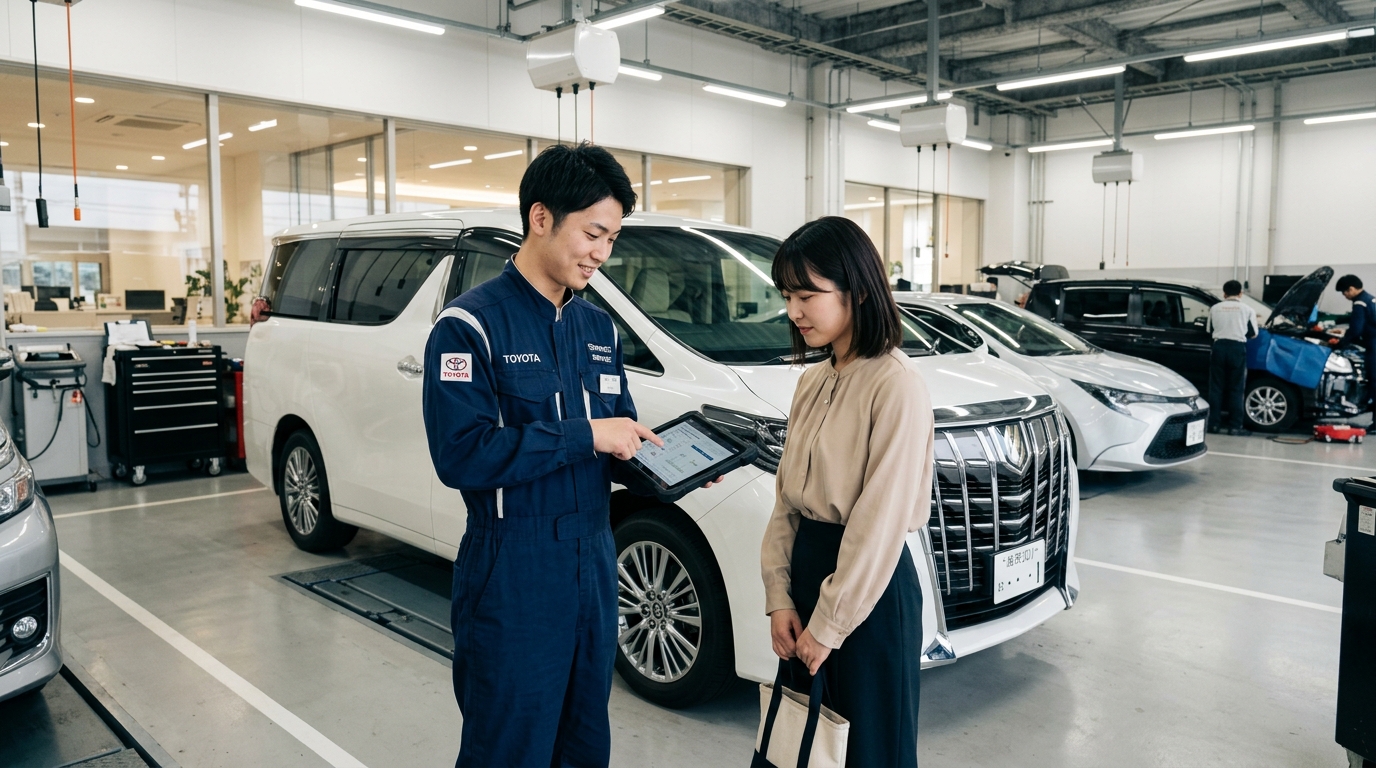
アルファードのディスプレイオーディオのフリーズトラブルに関して、オーナー様からよく寄せられる質問と回答をまとめました。
データ消去の心配やCarPlay利用時のコツなど、疑問点の解消にお役立てください。
Q1. ボリュームノブ長押しで強制再起動すると、登録した自宅やメモリ地点、ペアリング設定は消えてしまいますか?
ご安心ください。ボリュームノブ長押しによる強制再起動は、あくまで一時的な電源の入れ直し(リブート)であるため、登録した目的地履歴やBluetoothペアリング情報、音質設定などが消えることは一切ありません。
設定データが消去されるのは、設定メニュー内の『個人情報の初期化(工場出荷状態へ戻す)』を手動で実行した場合のみです。
画面が固まった際は、データを心配せずそのまま電源ノブを長押しして大丈夫です。
Q2. Apple CarPlayやオットキャスト(AI Box)を使っている時だけ頻繁に落ちるのはどうすれば直りますか?
CarPlayやAI Box使用時のみフリーズする場合は、USBケーブルのデータ転送品質不足またはUSBポートの電力不足が主な原因です。
まず有線CarPlayの場合は、必ずApple正規認証(MFi認証)を取得したデータ通信対応の短めのケーブル(1.0m以下推奨)へ交換してください。
オットキャスト等のAI Boxを使用している場合は、付属の二股電源補助ケーブル(Y字ケーブル)を使ってシガーソケット側から補助電源を取ることで、電圧降下によるブラックアウトが劇的に改善します。
Q3. 社外TVキャンセラーを付けていると、ディーラーでソフトウェアアップデートや保証修理を断られますか?
ソフトウェアアップデート自体は対応してもらえることが多いですが、フリーズや自車位置ズレの保証修理(無償本体交換)については、社外TVキャンセラーが装着されている状態では原則として保証対象外と判断されます。
これはキャンセラーによる車速・通信信号の割り込みが不具合の直接原因である可能性を排除できないためです。
ディーラーへ点検・診断に出す際は、事前にTVキャンセラーの配線を完全に取り外して純正状態へ戻してから相談することをおすすめします。
Q4. ソフトウェアアップデート(USB更新)の途中でエンジンを切ってしまっても大丈夫ですか?
ソフトウェア更新の書き換え中にエンジン(ハイブリッドシステム)をOFFにすることは絶対に避けてください。
システムデータの書き込み途中で電源が遮断されると、プログラムが破損してディスプレイオーディオが二度と起動しなくなる(文鎮化する)危険があります。
アップデート作業は必ずシフトを『P』に入れ、更新完了のメッセージが表示されるまでの15〜30分間はエンジンをかけたまま待機しましょう。
まとめ:アルファードのディスプレイオーディオは強制再起動とソフト更新で解決しよう
今回は、30系後期および40系アルファードの純正ディスプレイオーディオがフリーズして固まる原因と、運転中でもすぐできる対処法・根本改善策を詳しく解説しました。
突然画面が動かなくなったり真っ暗になったりすると故障かと焦ってしまいますが、まずは落ち着いて『POWER/VOLUMEノブの5〜10秒長押し』を行えば、エンジンを止めずにその場で安全にシステムを再起動できます。
そして再発を防ぐためには、Bluetoothのペアリング再登録(連絡先同期のオフ)や高品質な認証USBケーブルへの交換、そしてトヨタ公式の最新ソフトウェアアップデートを実施することが最も効果的です。
もしアップデート後も完全純正状態でフリーズが頻発する場合は、新車保証や延長保証が効くうちにスマホで症状の動画を撮影し、早めにトヨタディーラーで点検・無償修理を相談しましょう。
正しいリセット手順と通信環境の見直しで、アルファードの快適で先進的なドライブ空間を取り戻してください。
この記事の重要ポイントまとめ
- 画面がフリーズした時は『POWER/VOLUMEノブを5〜10秒長押し』すれば走行中でも強制再起動できる
- フリーズの主原因はスマホのBluetooth通信干渉、非認証USBケーブルの瞬断、古い本体ソフトウェアのバグ
- Bluetoothを一度削除して再ペアリングし、『連絡先の同期』をOFFにすると起動時の負荷が大幅に減る
- トヨタ公式サイトのUSB更新またはOTA・ディーラー入庫でディスプレイオーディオを最新ソフトへ更新する
- ソフト更新後も直らない場合は、症状を動画に撮って新車保証・延長保証期間内にディーラーへ相談する