純正ナビでYouTubeを見る!アルファードのスマホミラーリング接続手順
こんにちは。
アルヴェル&ハイエース完全ガイド、運営者の「ホシ」です。
「アルファードの大画面純正ディスプレイオーディオで、スマホのYouTubeやAmazonプライムビデオ、Netflixを映して楽しみたい…」と思っていませんか。
30系後期(2020年1月以降の一部改良)から標準装備化され、最新の40系でも中心装備となっているトヨタ純正ディスプレイオーディオ(DA)ですが、実は標準状態では外部映像入力(HDMI端子)が備わっておらず、動画配信サービスを視聴することができません。
「Apple CarPlayやAndroid Autoを繋いでも音楽やマップしか出ない」「家族や子供を乗せた長距離ドライブで動画が見られず退屈してしまう」という不満の声は非常に多く寄せられています。
しかし、適切なミラーリングキットや最新のAI BOX(CarPlay BOX)を活用すれば、誰でも簡単に大画面ナビで高画質なYouTubeやサブスク動画をフルHD画質で楽しむことが可能です。
今回は、アルファードのディスプレイオーディオでミラーリングを実現する仕組みから、有線HDMI vs 無線AI BOXの比較、ビートソニック製アダプターの配線手順、テレビキャンセラーの必須性まで徹底解説します。
この記事のポイント
- 30系後期・40系標準ディスプレイオーディオの構造的限界と外部映像(HDMI)入力の壁
- 車内でYouTubeやAmazonプライムビデオが見放題!家族や子供が歓喜する快適ドライブ環境
- 遅延ゼロで確実な有線HDMI接続 vs USBに挿すだけで独立動作する最新AI BOXの徹底比較
- ビートソニック製「AVX02」や外部入力アダプターを用いた確実な配線手順とDIYのコツ
- 走行中に映像がブラックアウトするのを防ぐテレビキャンセラー(TV-KIT)併用の絶対ルール
アルファードのディスプレイオーディオでミラーリングを行う仕組みと魅力
大画面で視認性に優れるアルファードのインパネ周りですが、純正ディスプレイオーディオは安全面や著作権保護の観点から厳しい機能制限がかけられています。
スマートフォンを接続してミラーリング(画面複製)を行うための基礎知識と、動画視聴環境を整えることで得られる絶大なメリットを整理していきましょう。
純正ナビの潜在能力を100%解放するための第一歩となる重要なポイントです。
30系後期・40系標準ディスプレイオーディオの機能制限と映像入力の壁
30系後期アルファードに標準装備された9インチ(またはメーカーオプション10.5インチ)のディスプレイオーディオは、従来の社外ナビのように背面に外部入力端子(RCAやHDMI)が標準では用意されていません(出典:トヨタ自動車公式『ディスプレイオーディオ機能解説・スマートフォン連携機能』)。
トヨタ純正のApple CarPlayやAndroid Autoは、運転中の安全を最優先とする仕様(運転者注視防止基準)に準拠しているため、Googleマップやナビアプリ、音楽再生アプリ、通話アプリなどの「運転支援系アプリ」しか画面に表示できない仕組みになっています。
YouTubeやNetflix、プライムビデオなどの動画配信アプリは、スマートフォン側のCarPlay機能自体によって意図的にブロックされており、通常のUSB接続だけでは絶対に画面へ映像を転送することができません。
また、CD/DVDデッキすらオプション設定(または非設定)となっており、「子供にアニメを見せたい」「長時間の渋滞中に退屈を紛らわせたい」というファミリーにとって、映像コンテンツの再生手段が著しく制限されているのが最大の悩みどころでした。
この厚い「映像入力の壁」を突破するためには、車両の純正CAN通信やカプラー配線に割り込んで疑似的な映像信号を流し込む専用のアダプターや、CarPlay通信プロトコルをハックしてAndroid OSそのものを車載画面上で直接起動させる最新のデジタルデバイスが必要となるのです。
純正の美しいディスプレイデザインをそのまま生かしつつ、社外品のように自由自在なエンタメ環境を構築するための技術的アプローチが今や定番カスタムとして確立されています。
車載システムの構造を正しく理解し、愛車の年式やディスプレイオーディオの型番に適合した接続方式を選択することが何よりも重要となります。
アルファードは国内外で絶大な人気を誇るフラッグシップモデルだからこそ、アフターパーツメーカー各社が鎬を削って専用のミラーリングソリューションを開発しています。
純正の安心感と社外品の自由度の高さを高度に両立させることができるのが、現代のミラーリングキットの最大の強みです。
YouTubeやプライムビデオが車内で見放題!長距離ドライブの快適性
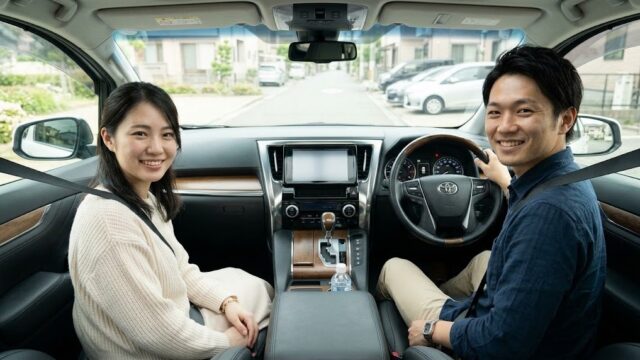
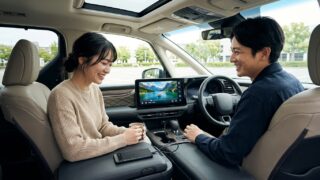
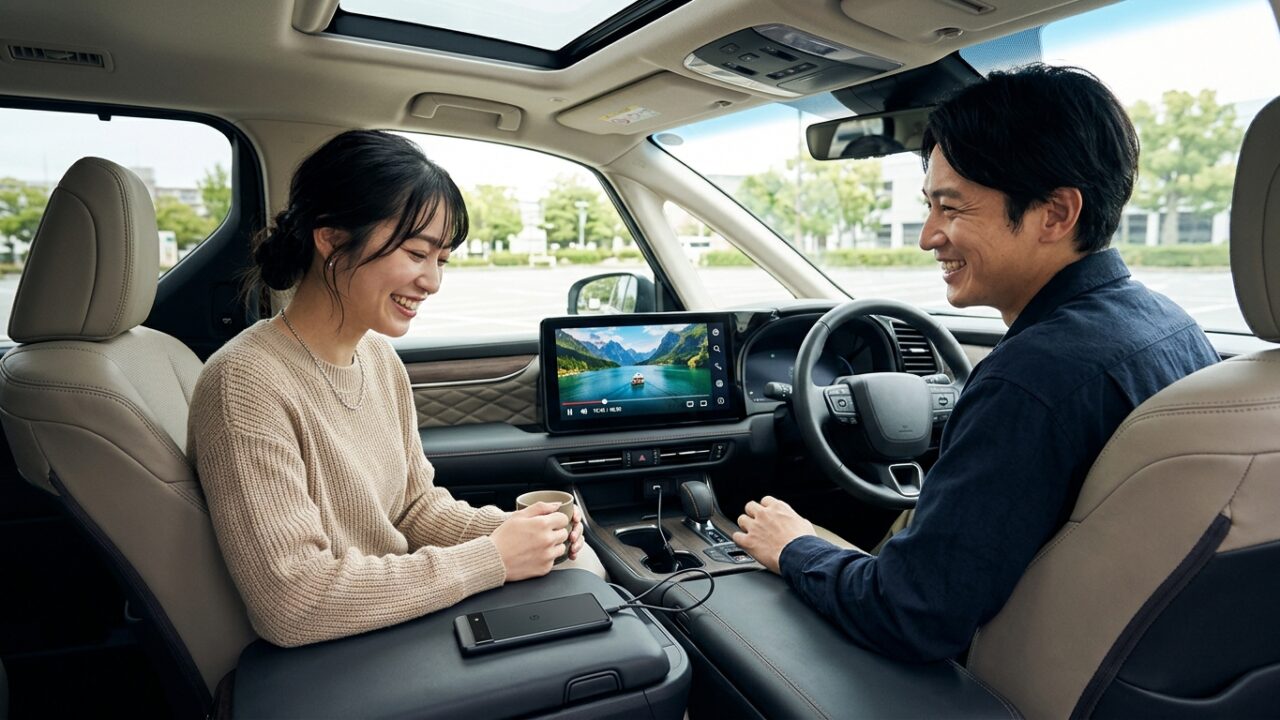
ディスプレイオーディオのミラーリング化に成功した瞬間、アルファードの車内空間は「走る映画館・プライベートリビング」へと劇的に進化します。
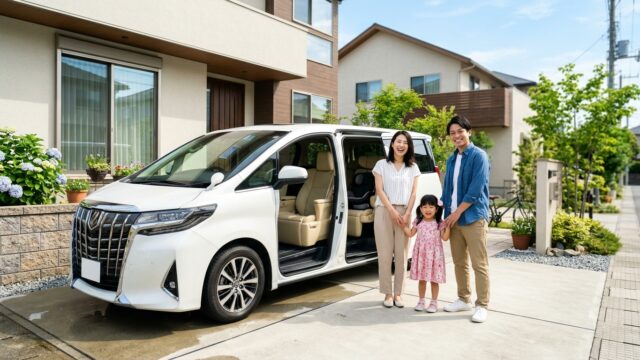
毎日の通勤や買い物はもちろん、大型連休の帰省や家族旅行での高速道路の渋滞時、助手席や後部座席に乗る家族の満足度は天と地ほどの差が生まれます。
スマートフォンで普段見ているYouTubeのお気に入り動画や登録チャンネルの最新配信、AmazonプライムビデオやNetflixのアニメ・映画・ドラマ、さらにはTVerの見逃し配信やスポーツ中継(DAZN等)が、車載の大画面スクリーンとJBLプレミアムサウンド(または純正スピーカーシステム)の臨場感あふれる音響で楽しめます(出典:総務省『車載ICT機器とスマートモビリティ通信技術の動向』)。
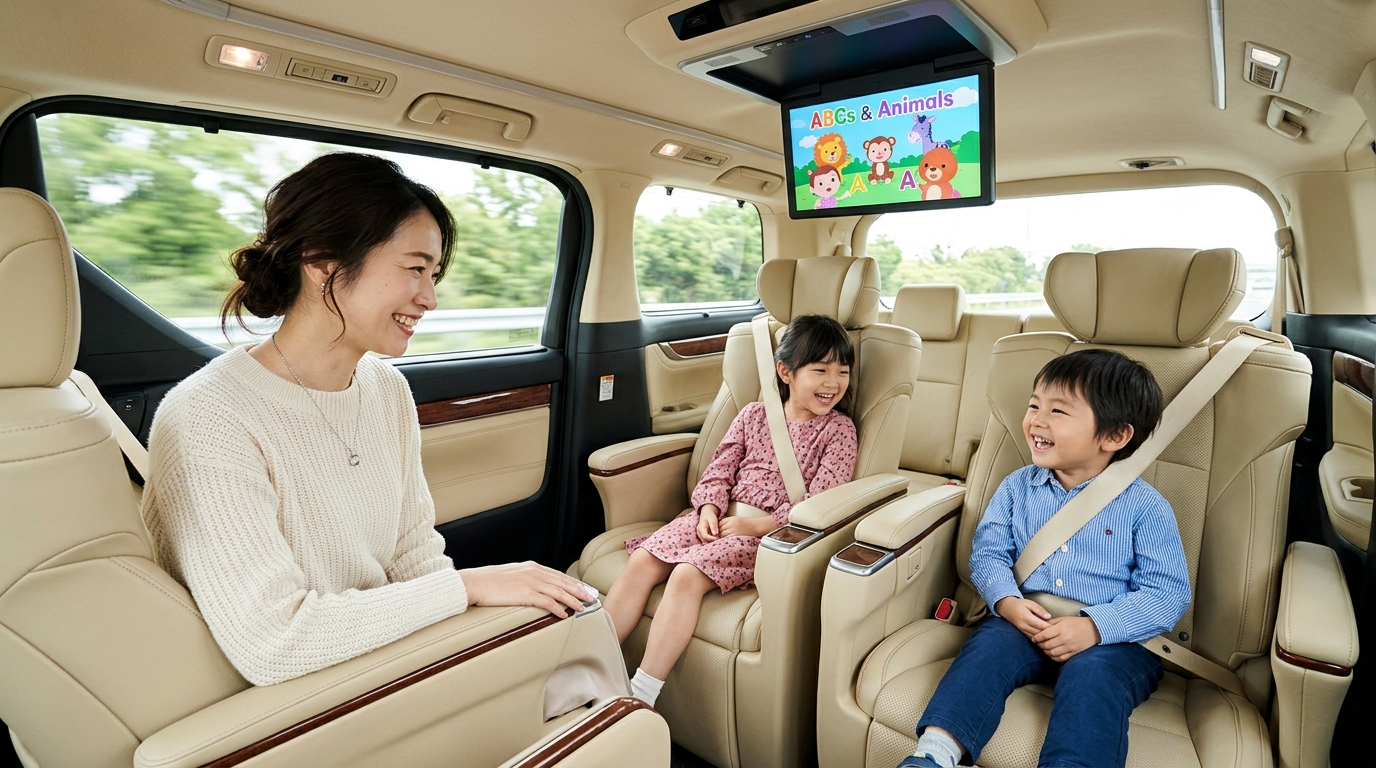
小さなお子様がいるご家庭では、後席でぐずったり退屈して泣き出してしまうトラブルがドライブ中の最大のストレスとなりますが、大好きなアニメや子供向け動画を流しておくだけで車内は驚くほど静かで平和な空間に保たれます。
また、キャンプや車中泊の夜、目的地への到着待ちや道の駅での休憩時間にも、スマホの小さな画面を覗き込むことなく、ゆったりとリクライニングした極上シートに身を委ねながら迫力ある映画鑑賞を満喫できます。
ドライバー自身も、同乗者が楽しくくつろいでいる姿を見ることで精神的な負担が大幅に和らぎ、長時間のロングドライブを全員が笑顔で乗り切ることができます。
一度この快適性を体験してしまうと、動画が見られないノーマルのディスプレイオーディオには二度と戻れなくなるほどの強烈なエンタメ革命と言えます。
また、同乗者がスマホの画面を凝視し続けることで起こりやすい『スマホ車酔い』を大幅に防げる点も見逃せないメリットです。
顔を上げて視界の広い大型ディスプレイを見ることで目線が上がり、視覚と三半規管のズレが軽減されて長時間の視聴でも快適に過ごすことができます。


有線HDMI接続 vs 無線CarPlay/Android Autoのメリット・デメリット
アルファードでミラーリングを実現する方法は、大きく分けて「有線HDMIケーブル接続」と「無線(ワイヤレス)AI BOX接続」の2種類に分かれます。
それぞれに一長一短の特徴があるため、自分の使用スタイルに合わせて最適なアプローチを選択することが肝要です。
まず有線HDMI接続の最大のメリットは、「圧倒的な画質の美しさと音声遅延ゼロの安定性」です。
物理的なHDMIケーブルを通じてフルハイビジョン(1080p)の非圧縮映像信号を直接伝送するため、映像のブロックノイズや音ズレが一切発生せず、動きの激しいアクション映画やライブ映像でも極めて滑らかな映像描写を約束します。
スマートフォンを有線接続しながら同時に急速充電できるため、長時間のドライブでもバッテリー切れを心配する必要がありません。
デメリットとしては、スマホと車を常にケーブルで物理的に繋ぐ必要があるため車内配線がやや煩雑になる点と、ナビ裏のパネルを外してアダプターを割り込ませるDIY配線作業の手間が挙げられます。
一方の無線AI BOX接続の最大のメリットは、「USBポートに挿すだけで一切の内装分解が不要な超お手軽さ」です。
車内のコンソールボックスにある純正CarPlay用USBポートにドングルを差し込むだけで、数秒でナビ画面が独立したAndroid端末に変身します。
スマホの画面をミラーリングするのではなく車載画面上で直接YouTube等のアプリをタッチ操作できるため、スマホをポケットやバッグに入れたままでも利用できます。
デメリットとしては、車内Wi-Fi(テザリングや車載Wi-Fi)の通信環境が必須となる点や、端末スペックによっては起動に数十秒のタイムラグが生じる点が挙げられます。
安定性と画質を極限まで求めるなら有線HDMI、手軽さとスマートな配線を重視するなら無線AI BOXが適しています。
| 比較項目 | 有線HDMI外部入力キット(ビートソニック等) | 最新型 AI BOX(CarPlay無線ドングル) |
|---|---|---|
| 取り付け難易度 | 中級(ナビ裏のカプラーオン配線・内装脱着) | 初級・誰でも可能(純正USBポートに挿すだけ) |
| 映像画質・音ズレ | 超高画質(フルHD・遅延ゼロ・音ズレ皆無) | 高画質(通信環境により僅かなタイムラグあり) |
| 操作方法 | 手元のスマホ本体でアプリや動画を直接操作 | 純正ナビのタッチパネル画面上で直接アプリ操作 |
| スマホのバッテリー消費 | 給電ケーブル併用で走行中にフル充電可能 | テザリング使用時はスマホバッテリー消費あり |
| 導入費用相場 | 約30,000円〜50,000円(アダプター+TVキット) | 約35,000円〜60,000円(端末単体購入) |
挿すだけで簡単YouTube視聴!人気急上昇の最新AI BOX(CarPlay BOX)
ここ数年でアルファードオーナーの間で急速に普及し、爆発的なヒットを記録しているのが「AI BOX(CarPlay Android BOX)」と呼ばれる小型ガジェットです。
オットキャスト(Ottocast)の「PICASOU 2 / OttoAibox P3」や、ミレル(MILEL)の「MB-301」などが代表的な人気モデルです。
AI BOXの画期的な仕組みは、車両側の純正有線Apple CarPlay通信ポートを介して、本体内部に組み込まれたAndroid 12やAndroid 13システムをナビ画面に直接フル起動させる点にあります。
取り付け作業は驚くほどシンプルで、車両のUSBポートに付属のケーブルを差し込むだけで完了します。
内装パネルを剥がしたりナビ裏の配線をいじる必要が1ミリもないため、新車の保証を気にするオーナーやリース車両・残価設定ローンで購入した車両でも安心して導入できます。
起動後はディスプレイオーディオの画面がAndroidタブレットそのものになり、Google PlayストアからYouTube、プライムビデオ、Netflix、Disney+、AbemaTVなど好きなアプリを自由にインストールできます。
操作もナビのタッチパネルで直感的に行えるほか、画面を左右に2分割して「左側にGoogleマップ、右側にYouTube」を同時に表示するマルチタスク画面分割も可能です。
通信手段としては、スマホのテザリング機能を利用するか、車載Wi-Fiルーター、または本体にSIMカード(楽天モバイルやpovo2.0等)を直接挿入することで完全スタンドアローン通信機として機能します。
HDMI出力端子を備えている上位機種であれば、後席のフリップダウンモニターにも同時に映像をミラーリング出力できるため、ファミリー用途には文句なしの最強ソリューションとなっています。
さらに付属のワイヤレスリモコンを使えば、後席に座った子供や同乗者が手元から自由に動画の検索やスキップ、音量調節を行えるため、運転席のドライバーが操作を要求されて運転に集中できなくなる心配も一切ありません。
ファームウェアのオンラインアップデート(OTA)にも対応しており、常に最新のアプリ環境やセキュリティパッチが適用される点も安心です。
アルファードでディスプレイオーディオのミラーリング手順と必要アイテム
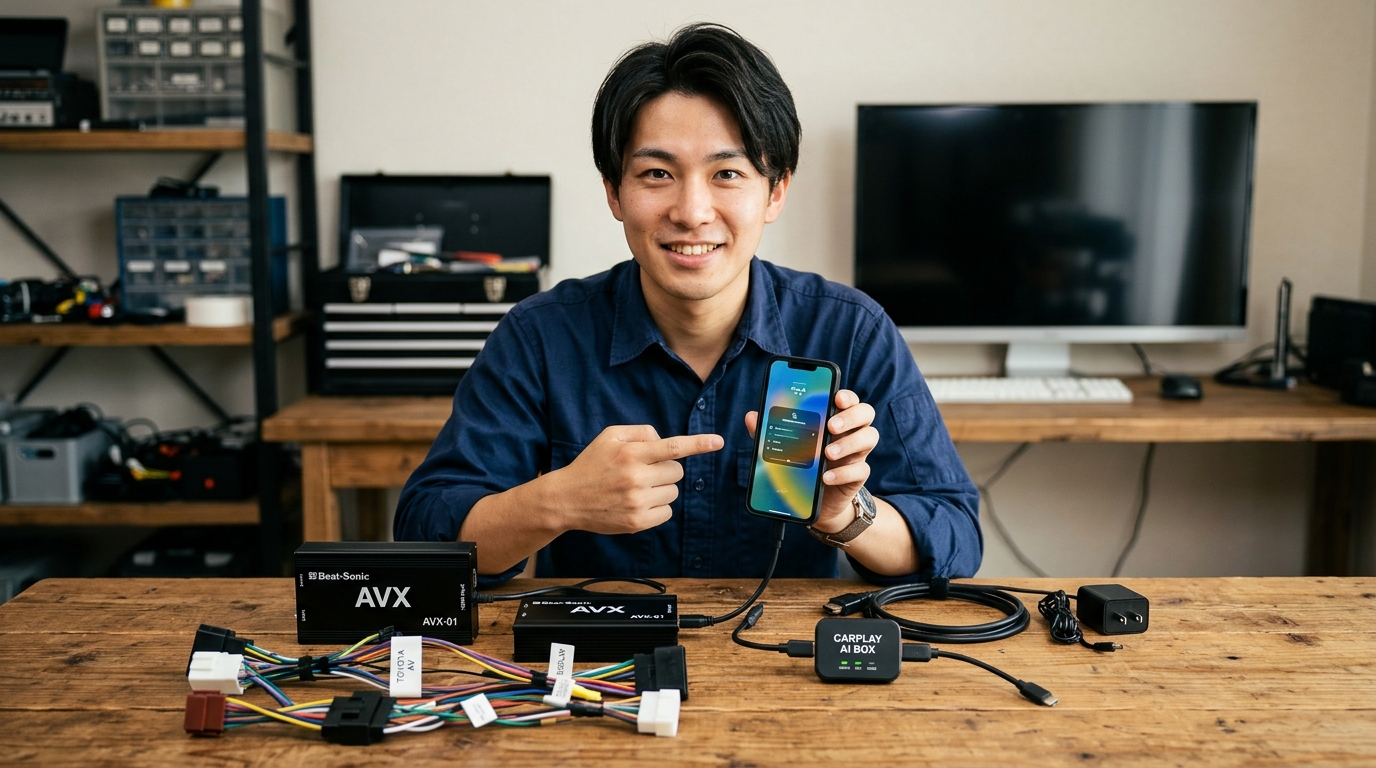
有線接続による遅延ゼロの高画質ミラーリング環境を構築する場合、信頼できる専用アダプターの選定と正しい配線手順の把握が必須となります。
アルファード専用に開発された定番アイテムと、配線作業における具体的な手順および安全上の注意点を詳しく解説していきます。
DIYで取り付ける場合でも、基本の流れを理解していれば1時間程度で美しい隠蔽配線を完成させることができます。
ビートソニック製外部入力アダプターを用いた確実な有線HDMI増設
アルファードの純正ディスプレイオーディオに有線HDMI入力を増設する際、プロの電装ショップがこぞって採用する絶対の定番ブランドが「ビートソニック(Beat-Sonic)」です(出典:株式会社ビートソニック公式『トヨタ ディスプレイオーディオ専用 外部入力アダプター AVX02』)。
代表的な製品である「AVX02(外部入力アダプター)」および「IF36(HDMI to RCA映像変換器)」のコンビネーションは、30系後期アルファードの純正システムに完璧に適合します。
ビートソニック製アダプターの最大の特徴は、車両側の純正カプラーに割り込ませる完全「カプラーオン設計」です。
純正の配線をエレクトロタップ等で傷つけたり切断したりする必要が一切ないため、万が一の車両売却時や点検時にも瞬時に完全ノーマル状態へと原状復帰できます。
ナビ画面のメニュー内に新しく「VTR(外部入力)」アイコンが自動出現し、ステアリングスイッチの音量調整や画面切り替えボタンとも完璧に連動します。
さらに最新型のアダプターキットでは、高品位なデジタルDACチップと映像スケジューラーが内蔵されており、スマートフォンのデジタル信号を画面の解像度に最適化して投影するため、文字の滲みやちらつきのないクッキリとした鮮明なハイビジョン映像を楽しむことができます。
ノイズ耐性も極めて高く、オルタネーターのヒューンという回転ノイズや車載電子機器のパルスノイズが音声に混入するのを鉄壁のシールド構造でブロックします。
品質と耐久性に絶対の信頼を置きたいオーナーにとって、ビートソニック製品は間違いのない最高峰の選択肢です。
さらに別売りの『HDMI延長ポート(USB/HDMIパネル)』を併用すれば、シフトノブ下の空きスイッチホールに純正オプションのような美しいHDMI/USB端子をスマートに埋め込むことができます。
配線が車内にだらしなく露出することがなく、新車のラグジュアリーな高級インテリアの質感を1ミリも損なわずに実用的な外部入力を追加できる完成度の高さは、多くのこだわり派オーナーから絶賛されています。
iPhoneとAndroidそれぞれの接続方法と必要な変換ケーブル・給電対策
車載HDMIポートの増設が完了したら、手持ちのスマートフォンをHDMI端子へ接続するためのアダプターケーブルを用意します。
iPhone(iOS端末)とAndroid端末では端子形状や出力規格が異なるため、それぞれの正しい接続構成を把握しておきましょう。
まずiPhoneの場合、Lightning端子を採用しているモデル(iPhone 14以前)では、Apple純正の「Lightning – Digital AVアダプタ」が必須となります。
サードパーティ製の安価な互換アダプターは、iOSのアップデートによって突然使えなくなったり、著作権保護(HDCP)に対応しておらずプライムビデオ等の有料動画を再生した瞬間に画面が真っ暗になるトラブルが多発するため、必ずApple純正品を選んでください。
また、USB Type-C端子を採用しているiPhone 15以降のモデルであれば、市販の「USB-C to HDMI変換ケーブル(給電ポート付き)」を使用すればダイレクトに高画質出力が可能です。
次にAndroid端末の場合、スマートフォン側が「DisplayPort Alternate Mode(DP Altモード)」というUSB-C経由の映像出力規格に対応している必要があります。
Galaxyシリーズ、Xperia上位モデル、AQUOSハイエンド機などは対応していますが、エントリークラスの安価なスマートフォンでは端子がUSB-Cであっても映像出力に非対応の場合があるため、購入前に端末のスペック表を必ず確認してください。
そして共通の超重要ポイントが、「ミラーリング中の安定した給電(充電)対策」です。
動画再生と高輝度ミラーリングはスマホのバッテリーを急速に消費するため、シガーソケットからPD(Power Delivery)急速充電器を接続し、アダプターの充電ポートへ常に電力を供給しながら使用するのが長距離ドライブを安心して楽しむための鉄則です。
走行中でも映像が消えないテレビキャンセラー(TV-KIT)の併用必須ルール
ディスプレイオーディオのミラーリングを導入する際、絶対に忘れてはならない決定的な付属アイテムが「テレビキャンセラー(TV-KIT / TVナビキット)」です(出典:データシステム(Data System)公式『TV-KIT(テレビキット)製品情報・適合表』)。
トヨタの純正ディスプレイオーディオは、シフトレバーが「P(パーキング)」に入っており、パーキングブレーキが引かれている停車状態でしか外部映像やテレビを表示できない安全制御(車速ロック機構)が働いています。
せっかくHDMIミラーリングやAI BOXを接続しても、テレビキャンセラーを装着していなければ、車が1ミリでも前進して時速数キロに達した瞬間に画面がパッと強制遮断され、「安全のため走行中は画面を表示できません」という警告画面に切り替わって音声しか聞こえなくなってしまいます。
同乗している子供や家族が走行中に動画を楽しむためには、車速信号を適切にバイパスするテレビキットの同時取り付けが完全に必須となります。
テレビキャンセラーの国内最大手ブランドは「データシステム(Data System)」のTV-KITシリーズです。
ステアリングスイッチの操作や小型切り替えスイッチで走行中の映像表示をワンタッチでON/OFF制御でき、カプラーオンでナビ背面に割り込ませるだけで簡単に導入できます。
ただし、テレビキャンセラー作動中はナビの自車位置測位が一時的に停止・遅延する特性を持つ製品もあるため、自車位置測位への影響を最小限に抑えた最新のハイブリッド制御対応モデルを選定することが推奨されます。
ミラーリングキットとテレビキャンセラーを同時にナビ裏へ配線すれば、一度のパネル脱着作業ですべての作業を一発で完結させることができます。
データシステムのTV-KITは、日本自動車部品工業会(JAPIA)の厳しい安全基準をクリアした純国産設計であり、車両側のコンピューター(ECU)にエラー信号を記録させない高精度な回路設計が施されています。
長期間にわたって安心して使い続けるためにも、素性の知れない激安ノーブランド品は避け、実績のある一流メーカー品を必ず選定してください。
ディスプレイオーディオ裏のパネル外しとカプラーオン配線手順の注意点
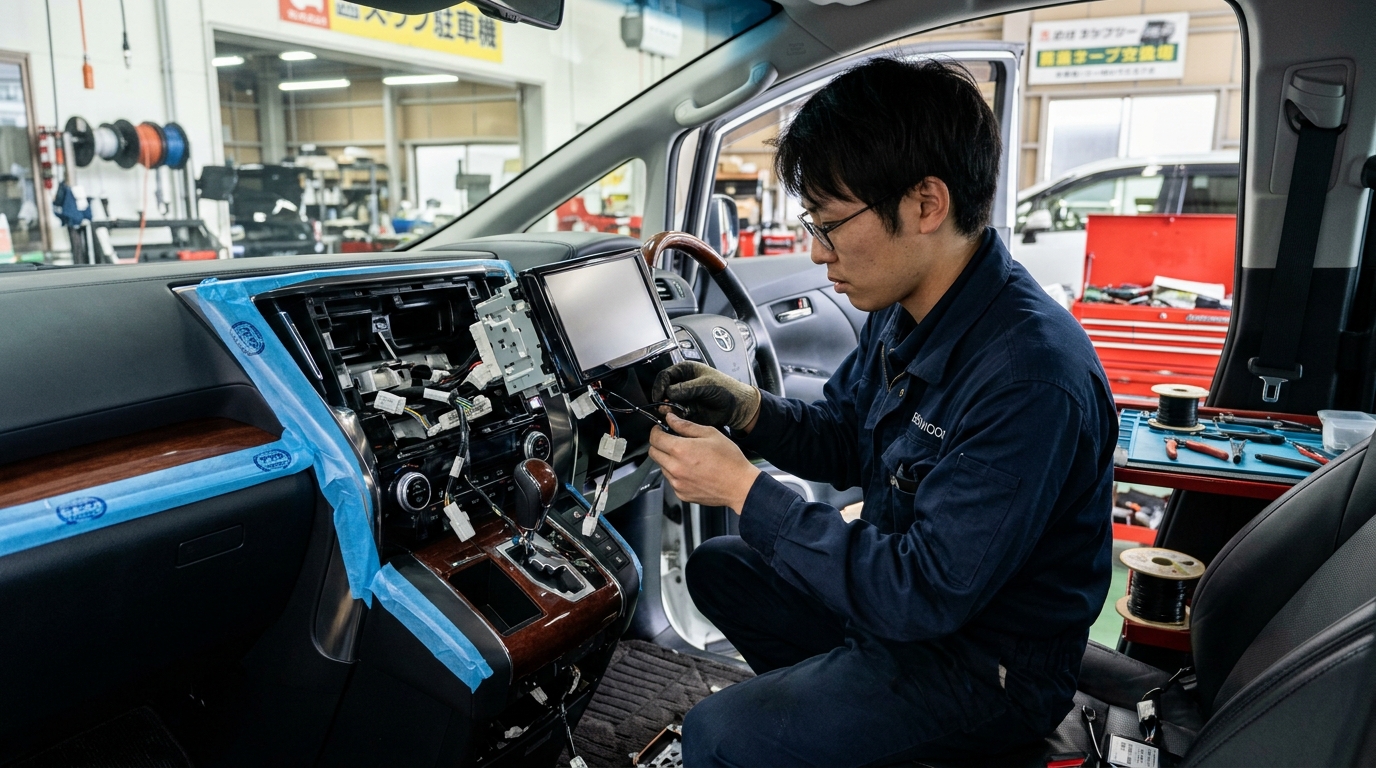
ビートソニック製アダプターやテレビキャンセラーを自力で取り付ける場合、インパネ周りのパネル脱着作業がメインの工程となります。
30系アルファードのインパネは非常に頑丈に組み合わさっているため、正しい分解手順と養生テープによる保護を怠ると、高級なレザー内装やピアノブラックパネルに深い傷をつけてしまいます。
作業の第1ステップは、「シフトノブ周辺とナビ外周の厳重なマスキング養生」です。
内装剥がしツールを差し込む隙間や、引き出したディスプレイオーディオの金属製ステーが接触する可能性があるシフトゲート周り、エアコン吹き出し口には、厚手の養生テープを何重にも貼り付けて完全に保護します。
第2ステップは、「センタークラスターパネルの取り外し」です。
シフトノブを反時計回りに回して取り外し、シフトパネル、エアコンスイッチパネル、そして左右の縦型オーナメントパネルを内装リムーバーを使って順番に手前へパチンパチンと慎重に引き抜いていきます。
第3ステップは、「ディスプレイオーディオ本体の固定ボルト(10mmボルト4本)の取り外し」です。
ボルトを緩める際は、ボルトがインパネ奥深くに落下して行方不明にならないよう、マグネット付きソケットレンチを使用するのが鉄則です。
本体を手前にゆっくりと引き出し、背面の純正コネクターを抜いてビートソニックのハーネスとテレビキットのハーネスをカプラーオンで割り込ませます。
増設したHDMIポートやUSB充電ポートは、センターコンソール内部や助手席グローブボックス内、あるいはシフト下のサービスホール(純正風ブランクスイッチホール)へスマートに引き出して固定すれば、後付け感を一切感じさせない純正同等の美しいプロ仕様の仕上がりが完成します。
配線を復元する際は、パネルの裏側で配線が噛み込んで断線したり、走行中の振動でカプラーが内装と接触してカタカタ異音(ビビリ音)を発生させないよう、クッションテープ(テサテープ等)でハーネス全体をしっかりと保護しながら束ねるのがプロの美学です。
焦らず一つひとつの工程を丁寧にこなせば、愛車への愛着が一段と深まる素晴らしいDIY体験となるはずです。
アルファードのディスプレイオーディオミラーリングに関するよくある質問(FAQ)
Q1. テレビキャンセラーを取り付けるとトヨタのメーカー保証や車検に影響しますか?
カプラーオンタイプの有名メーカー製テレビキャンセラーであれば、保安基準に適合しており車検には何ら問題なく合格します。道路交通法で禁止されているのは「運転者が走行中に画面を注視すること」であり、同乗者が視聴するための機器装着自体は合法です。ただし、一部のディーラーでは点検入庫時にスイッチをOFFにするよう求められる場合があるため、点検時はキャンセラー機能をOFFにしておくか、念のため事前に担当営業マンへ確認しておくとスムーズです。
Q2. ミラーリングした映像を後席のフリップダウンモニターにも同時に映せますか?
可能です。有線HDMI接続の場合はHDMIスプリッター(分配器)を併用するか、ビートソニック製アダプターの映像出力ハーネスをリアモニターへ接続することで、前席ナビ画面と後席フリップダウンモニターの完全な同時デュアル表示が実現します。またHDMI出力端子を備えた最新AI BOX(Ottocast PICASOU 2等)を使用する場合は、AI BOXのミニHDMI端子からリアモニターへケーブルを繋ぐだけで簡単に前後同時再生が可能です。
Q3. AI BOXを使う場合、車載Wi-Fiのデータ通信量はどれくらい消費しますか?
画質設定によって異なりますが、YouTubeやプライムビデオを高画質(720p〜1080p)で再生した場合、1時間あたり約1GB〜1.5GB程度のデータ通信量を消費します。スマホのテザリングで運用する場合は、大容量プラン(ahamoの100GB大盛りや楽天モバイルの無制限プラン等)の利用がおすすめです。またトヨタのコネクティッドサービス「車内Wi-Fi(月額1,100円でデータ無制限)」を契約すれば、車内が完全なWi-Fiスポットになり通信制限を気にせず使い放題となります。
Q4. 40系新型アルファードの14インチコネクティッドナビでも同じ方法が使えますか?
40系アルファードでは、グレードやオプションによってセンターコンソール内に最初から「HDMI入力端子」が標準またはオプション設定されている車両があります。HDMI端子付き車両であれば追加のアダプターなしで直接スマホやFire TV Stickを有線接続できます。HDMI端子がない車両や配線をすっきりさせたい場合は、USB-Cポートに差し込むだけで動作する最新のAI BOX(40系動作確認済みモデル)の利用が最も手軽で推奨されます。
まとめ:アルファードのディスプレイオーディオで快適ミラーリングを楽しもう
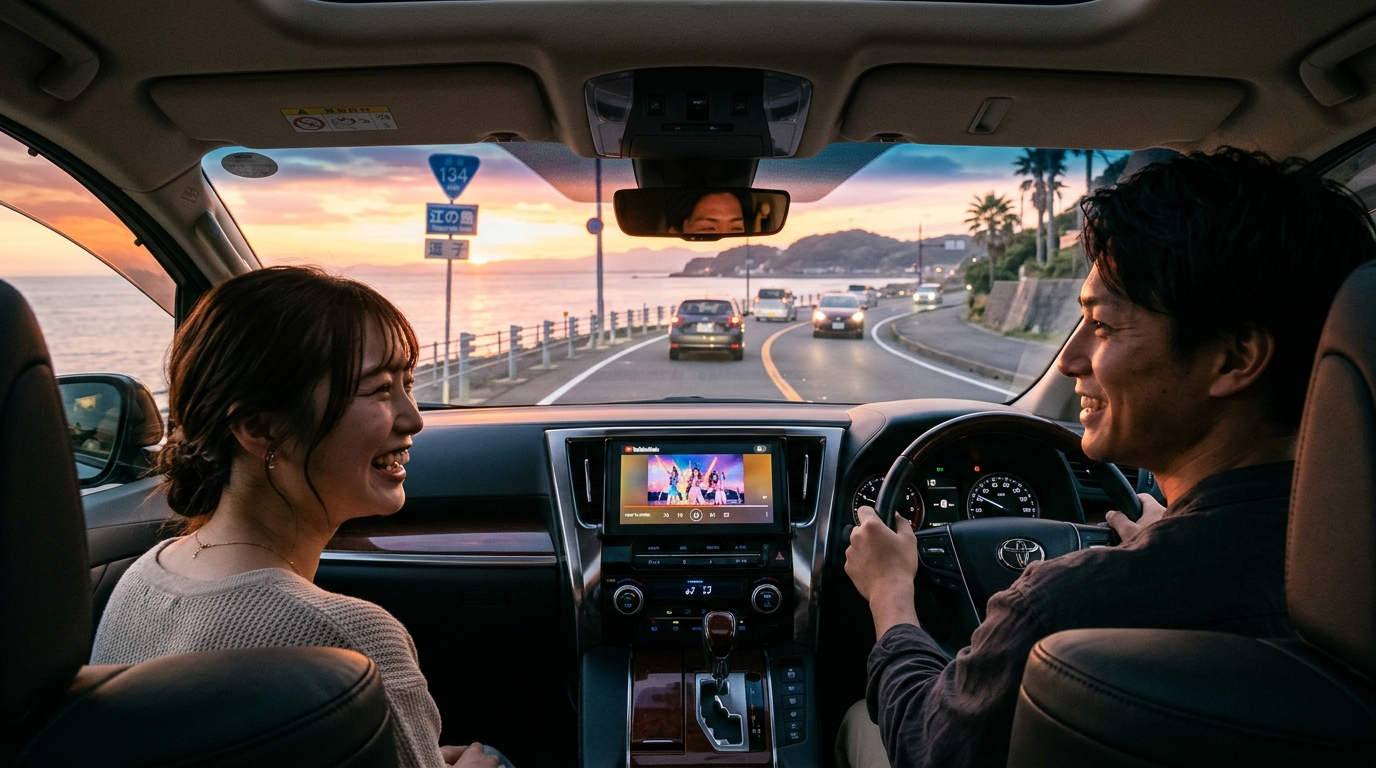
今回は、アルファードの純正ディスプレイオーディオでYouTubeや各種動画配信サービスを大画面で楽しむための「スマホミラーリング接続手順」と必要アイテムについて詳しく解説してきました。
標準状態では動画再生機能が制限されているディスプレイオーディオですが、適切な機器を組み合わせることで、まるで動く映画館のような夢のエンターテインメント空間へと生まれ変わります。
遅延のない圧倒的な高画質と安定性を最優先するなら、ビートソニック製アダプターを用いた「有線HDMI増設+テレビキャンセラー」の組み合わせが最も確実で失敗のない選択肢です。
一方で、内装の分解を一切行わずにUSBポートに挿すだけでスマートに導入したいなら、オットキャストなどの最新「AI BOX」が抜群の利便性と先進性を提供してくれます。
どちらの方法を選んだとしても、同乗する家族や子供たちの笑顔が増え、退屈になりがちだった長距離ドライブや渋滞の時間が最高に楽しいエンタメタイムへと一変することは間違いありません。
愛車の利用目的や予算、好みの操作感に合わせて最適なミラーリング環境を整え、アルファードのプレミアムな室内空間を120%堪能する素晴らしいカーライフを実現してください。
安全運転には十分配慮しつつ、同乗者全員が笑顔になれる極上のエンターテインメント空間を今すぐ手に入れましょう。
手軽な最新ガジェットや確実な配線キットを賢く活用し、あなたのアルファードを世界で一番居心地の良い空間へと仕立て上げてください。
最新のテクノロジーを上手に取り入れることで、日々のドライブはより楽しく、より豊かで感動に満ちたものになります。
愛車とともに過ごすすべての移動時間が、かけがえのない素晴らしい思い出のワンシーンとなることを心より応援しています。